Tài liệu
Biểu mẫu
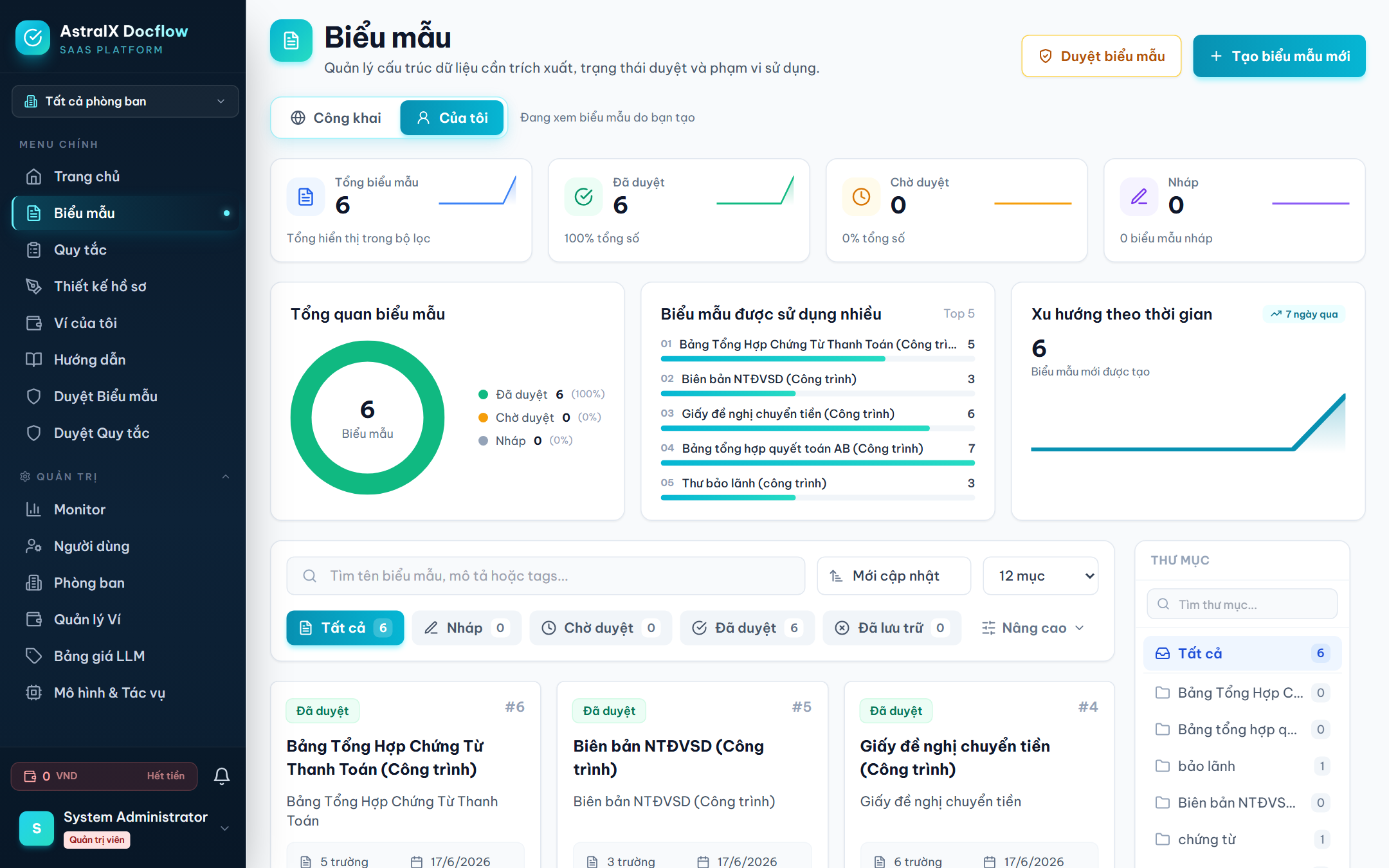
Biểu mẫu định nghĩa các trường thông tin mà hệ thống cần lấy ra từ một loại tài liệu. Đây là nền móng của toàn bộ quy trình vì biểu mẫu càng rõ ràng thì bước trích xuất càng chính xác và quy tắc kiểm tra phía sau càng ít sai.
Khi nào dùng
Dùng biểu mẫu để mô tả một loại giấy tờ thật như hóa đơn, hợp đồng hoặc biên bản. Mỗi biểu mẫu nên đại diện cho một loại tài liệu hoặc một nhóm tài liệu gần nhau. Khi danh sách lớn dần, bạn có thể nhóm biểu mẫu vào thư mục để dễ tìm.
Trường dữ liệu
Mỗi biểu mẫu gồm nhiều trường. Trường chính là đơn vị thông tin mà hệ thống sẽ đi tìm trong tài liệu. Với từng trường, bạn khai báo các thông tin sau để hệ thống hiểu đúng cần lấy gì.
- Tên trường
- Tên ngắn, rõ, không trùng ý. Nên đặt cụ thể như giá trị nghiệm thu thay vì chỉ ghi giá trị.
- Loại dữ liệu
- Kiểu của trường như chữ, số hoặc ngày tháng. Loại đúng giúp hệ thống đọc và so sánh chính xác.
- Mô tả trường
- Giải thích ngắn để hệ thống hiểu đúng trường cần lấy, nhất là khi tài liệu có nhiều con số gần giống nhau.
- Gợi ý trích xuất
- Chỉ dẫn thêm giúp hệ thống đọc đúng khi tài liệu có bố cục khó hoặc nhiều cách diễn đạt.
- Bắt buộc
- Đánh dấu khi trường là thông tin không thể thiếu trong loại tài liệu này.
Lưu ý quan trọng
Tìm và lọc biểu mẫu
Khi danh sách biểu mẫu nhiều lên, các bộ lọc giúp bạn tìm đúng cái cần dùng trong vài giây.
- Tìm theo tên hoặc nội dung liên quan bằng ô tìm kiếm phía trên.
- Lọc theo nguồn gồm công khai và của tôi để tách tài nguyên dùng chung và tài nguyên cá nhân.
- Lọc theo trạng thái gồm tất cả, đã duyệt, chờ duyệt và bị từ chối.
- Lọc theo thư mục và dùng phân trang khi danh sách dài.
Cách tạo biểu mẫu
Bạn có hai cách tạo. Cách nhanh là nhờ trí tuệ nhân tạo soạn bản nháp từ mô tả, sau đó rà lại. Cách thủ công là tự nhập từng trường. Dù theo cách nào, bước rà soát cuối cùng vẫn rất quan trọng vì trưởng phòng sẽ duyệt dựa trên cấu hình cuối cùng.
- Tạo bằng trí tuệ nhân tạo: dán mô tả loại tài liệu để hệ thống gợi ý tên và danh sách trường ban đầu.
- Tạo thủ công: nhập tên, mô tả, nhãn rồi thêm từng trường dữ liệu.
- Sau khi lưu, biểu mẫu công khai sẽ vào trạng thái chờ duyệt trước khi dùng chung.
Trạng thái biểu mẫu
- Chờ duyệt
- Mới tạo, chưa được dùng chung.
- Đã duyệt
- Đã được phép dùng chung trong phạm vi cấp.
- Bị từ chối
- Cần sửa lại theo góp ý của người duyệt.
Mẹo thiết kế